
Isi artikel:
- 1 Penampilan versi seluler VK
- 2 Masuk ke versi seluler VK di komputer melalui Google Chrome
- 2.1 Pilih gadget
- 2.2. Tetapkan skala halaman dan nilai-nilai lainnya
Penampilan VK versi seluler
Selain menghemat lalu lintas, versi situs yang ringan membantu “Bongkar” PC dengan kinerja buruk. Untuk masuk versi mobile VK melalui PC, cukup ketikkan alamat dalam format https://m.vk.com/, bukan https://vk.com/. Muncul di depan kita antarmuka yang disederhanakan (dibandingkan dengan versi komputer lengkap). Ada bidang yang diperlukan untuk memasukkan ponsel atau email yang digunakan sebagai login dan kata sandi. Tidak ada informasi tambahan, tidak gambar.
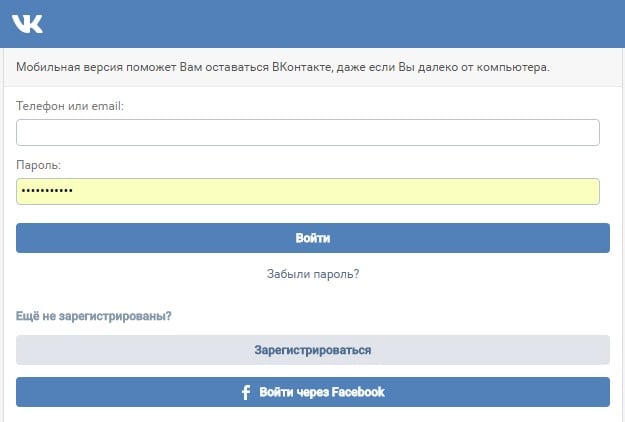
Tampilkan Situs VK Lite
Tetapi ini bukan satu-satunya cara untuk mengakses versi seluler VK melalui komputer.
Saya sarankan: Dengarkan musik VK tanpa masuk ke dalamnya.
Masuk ke versi seluler VK di komputer melalui Google Chrome
Jika pengguna lebih suka browser untuk menjelajahi Internet Google Chrome dan ingin melihat VK dalam versi seluler Anda dapat menerapkan alat pengembang. Mereka terbuka dengan cara berikut:
- Tombol F12
- kombinasi tombol Ctrl + Shift + I;
- entri menu (tiga titik vertikal di sudut kanan atas situs), lalu “Alat Tambahan” dan “Alat pengembang. ”
Maka Anda perlu secara bersamaan menekan Ctrl + Shift + M atau klik oleh ikon Toggle device toolbar.
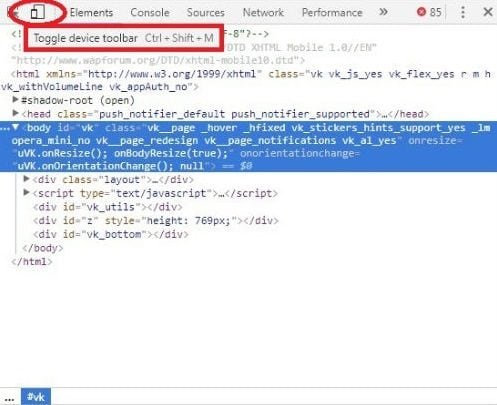
Buka Toggle device toolbar
Sebagai hasil dari tindakan ini, halaman akan ditampilkan sama seperti pada layar perangkat seluler. Bahkan jika sebelumnya kami menggunakan versi lengkap situs, itu akan secara otomatis membuang kami di ponsel.
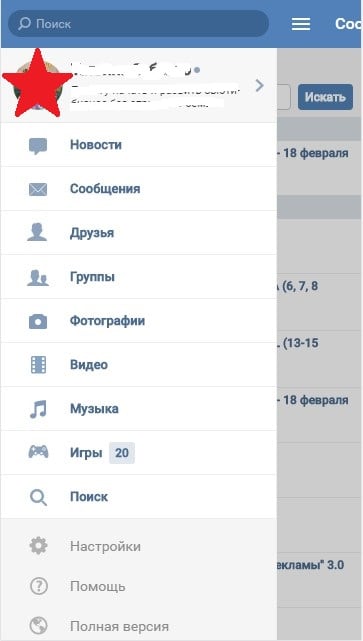
Tampilkan halaman seperti pada layar ponsel
Jika kita ingin mendapatkan salinan yang tepat dari layar tablet kita, iPhone, smartphone, iPad, dll., lalu di atas layar versi seluler VKontakte memiliki menu tempat Anda dapat memilih gadget yang familier dan sesuaikan halaman sesuai keinginan Anda.
Lihat juga: Cara mencari di VK, yang ditambahkan teman teman
Pilih gadget
Sekarang kita akan memilih layar gadget di mana kita berada puas dengan tampilan versi mobile VK. Kami melihat bagian atas panel di atas halaman situs. Dalam kasus kami, Galaxy S5 dipilih. Jika kami lebih suka perangkat lain, lalu klik panah di sebelah nama gadget dan di daftar turun bawah, klik yang diinginkan model.
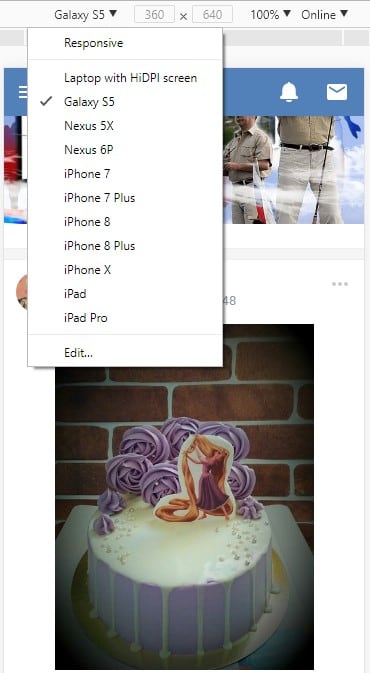
Pilih gadget
Apakah ini tidak cukup? Di bagian bawah daftar ada tombol Edit, dengan mengklik yang membuka daftar berbagai ponsel perangkat. Letakkan tanda centang di depan model ponsel cerdas yang kita butuhkan, iPhone, tablet, daripada menambahkannya ke daftar utama seleksi selanjutnya.
Tetapkan skala halaman dan nilai lainnya
Setelah itu nama-nama gadget dan pengaturan resolusi layar kita lihat zoom – skala diatur dalam 50-150% (setelah mengklik panah di sebelah nilai yang ditetapkan). Di tab selanjutnya Halaman seluler VK dapat terputus dari Internet (mode offline) dan hubungkan kembali (online). Dan akhirnya dengan mengklik ikonnya rotasi, kami memutar jendela situs terbuka dengan cara yang nyaman bagi kami – dalam posisi vertikal atau horizontal.
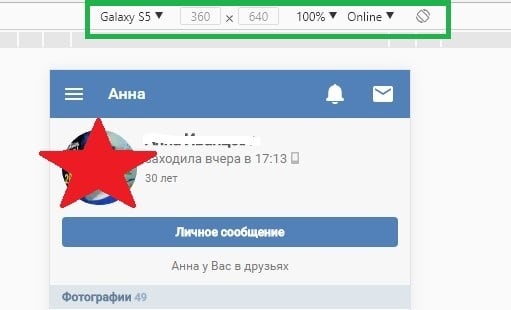
Kelola area tampilan
Kursor dalam versi seluler VK adalah lingkaran kecil warna abu-abu. Ukuran ini cukup akurat pilih bagian yang diinginkan. Halaman akan bergulir dengan roda mouse, atau dengan menangkap dan memindahkan cat. Bilah Alat pengembang tidak boleh ditutup karena akan menghilang bersama itu layar perangkat seluler yang dipilih.
Cara yang sama untuk menampilkan versi seluler VK di komputer dapat diterapkan di Yandex.Browser. Hanya ada satu perbedaan – dalam memanggil alat pengembang dari menu utama. Harus pergi ke dalamnya (tiga garis horizontal di sudut kanan atas halaman), lalu “Advanced” → “Advanced Tools” → “Tools pengembang. ” Tombol F12 dan Ctrl + Shift + I bekerja sama seperti di Google Chrome.
Dengan demikian, Anda dapat memasukkan versi seluler VK tidak hanya dengan gadget yang akrab, tetapi juga melalui komputer.